Strecke legen
Start, Ziel, Vias — Studio oder App.

Jetzt im App Store
Pottimoto ist das Rally-Roadbook für die normale Straßenfahrt — iPhone, iPad und CarPlay. Planen im Studio oder in der App, fahren auf dem Gerät.
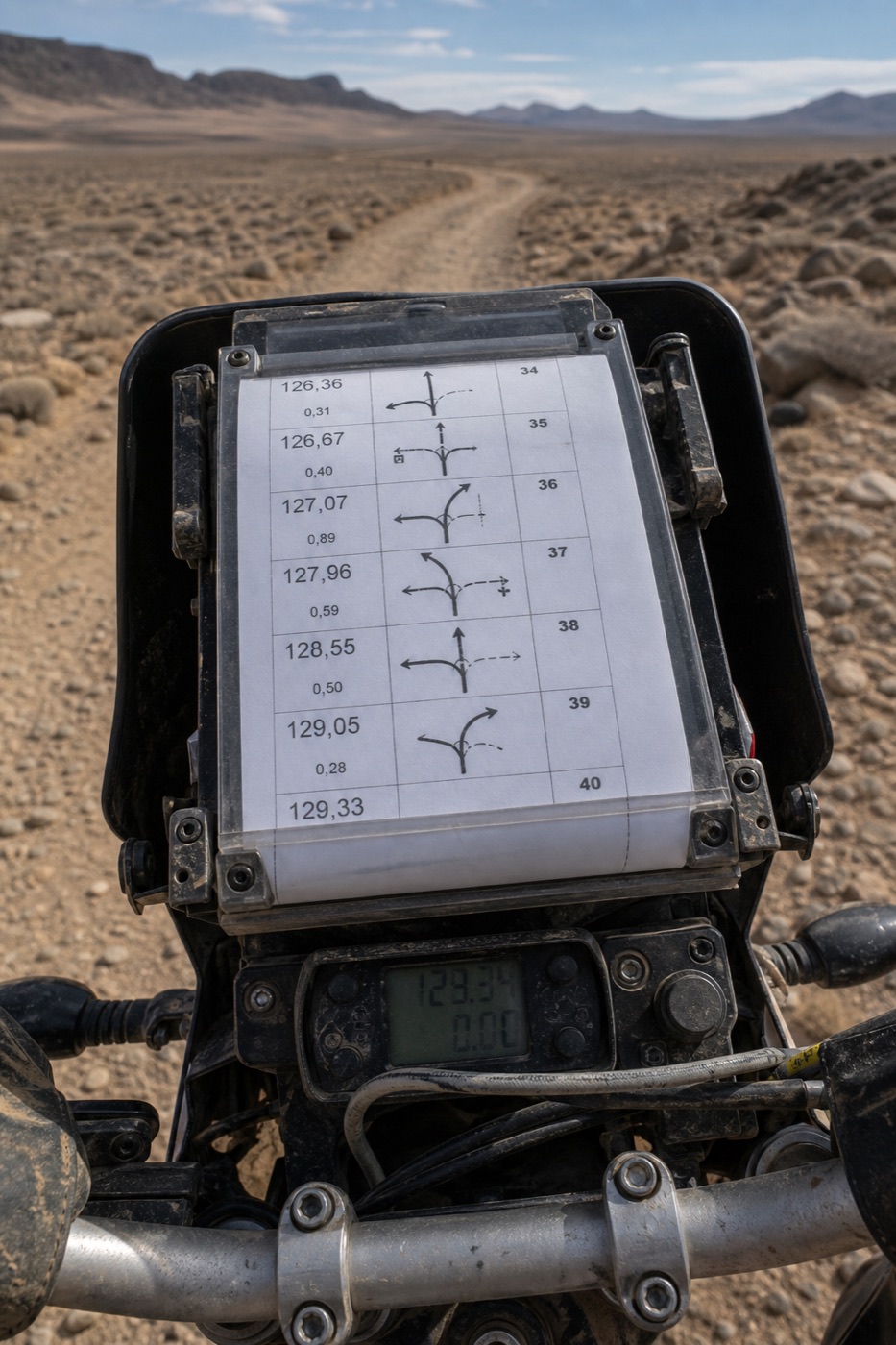
Start, Ziel, Vias — Studio oder App.
Tulips aus OSM, Symbole auf die Kreuzung ziehen.
Konto, GPS, Stimme und CarPlay.
Schritt für Schritt
Pottimoto ist ein Rally-Roadbook für die normale Straßenfahrt. Kein Sonderprüfungs-Timer. Distanz, Kreuzungsskizze, Hinweis — planen in der App oder im Studio, fahren mit GPS, Stimme und CarPlay.
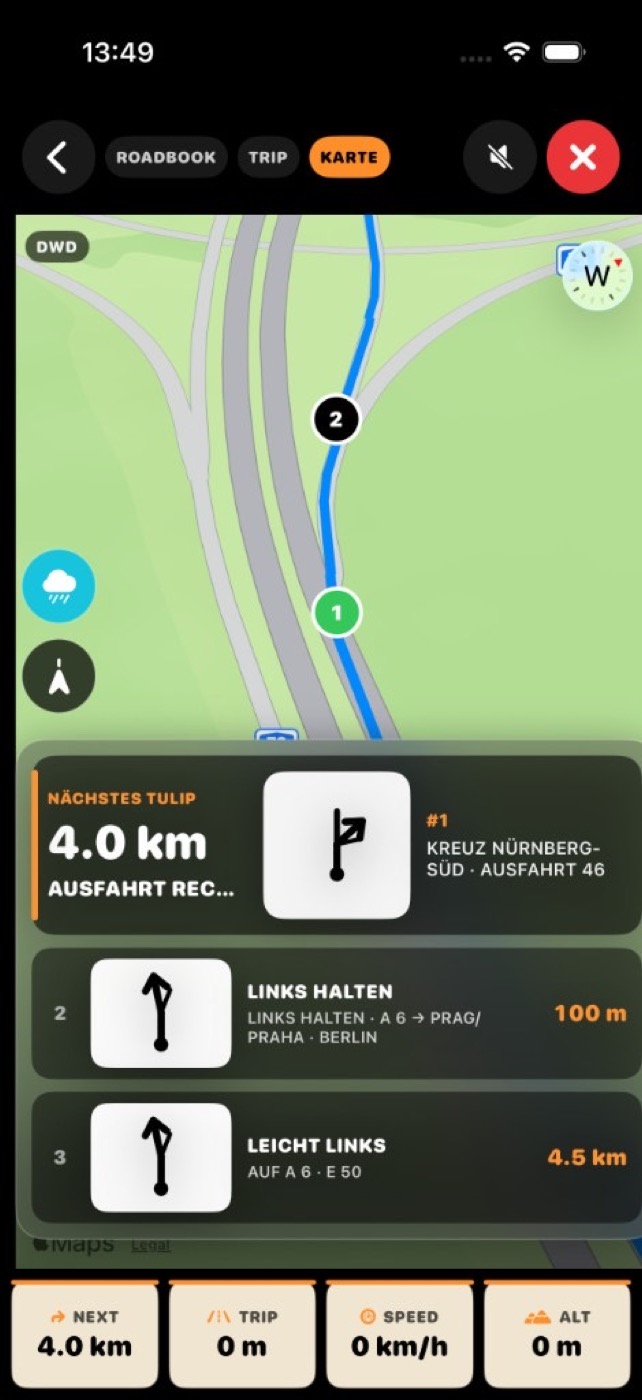
Ein Tulip ist die Kreuzung von oben, stark vereinfacht. Der Pfeil ist deine Richtung. Daneben steht, wie weit es bis dorthin ist, plus ein kurzer Hinweis: Kirche, Ampel, Stopp, Abfahrt. Rally-Beifahrer lesen genau so. Pottimoto macht dasselbe digital — für Touren auf normalen Straßen, nicht für gesperrte Sonderprüfungen.
Die Skizze kommt aus OpenStreetMap. Routing legt Valhalla. Beides kann von der Straße abweichen — vor der Fahrt kurz gegenprüfen. Tempolimit und Vorfahrt gelten weiter.
Dieselbe E-Mail in App und Studio. Touren liegen im Konto. Live-GPS bleibt auf dem Gerät und geht nicht ins Konto.
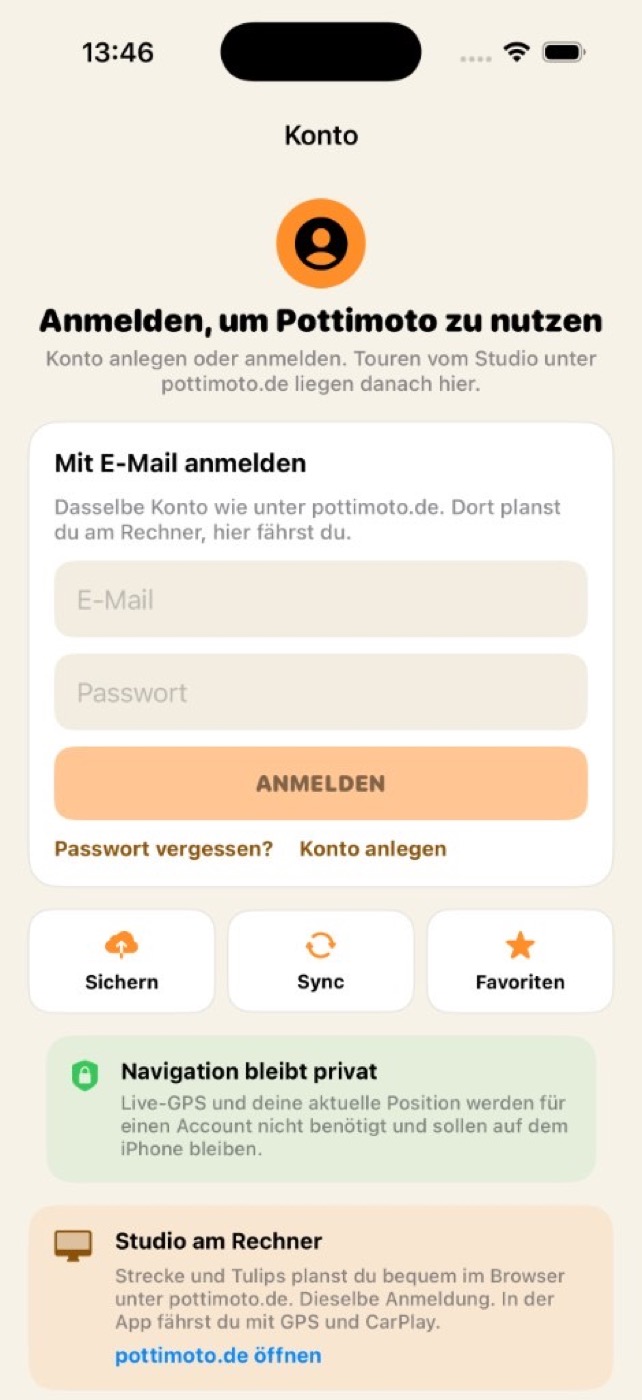
In der App oder im Studio: Start, Ziel, danach Via-Punkte, dann Fahrprofil. Schnellste, Kürzeste, Kurvig, Sehr kurvig oder Adventure. Adventure kann Feld-, Wald- und Privatwege enthalten, die nicht öffentlich für den Kfz-Verkehr bestimmt sind — Nutzung auf eigene Verantwortung. Fahrzeug ist Motorrad oder Auto — Standard Motorrad. Dann meidet die Planung in OpenStreetMap eingetragene Motorradverbote, auch nur am Wochenende oder Feiertag, soweit sie getaggt sind. Fähren, Autobahn und Mautstellen kannst du im Fahrprofil unter „Vermeiden“ ausschließen; eine genutzte Fähre wird ein eigener Tulip. Maut meint Mautstellen (toll booths), keine komplette Vignetten-Freiheit. Bekannte Vollsperrungen versucht die Planung zu umfahren.
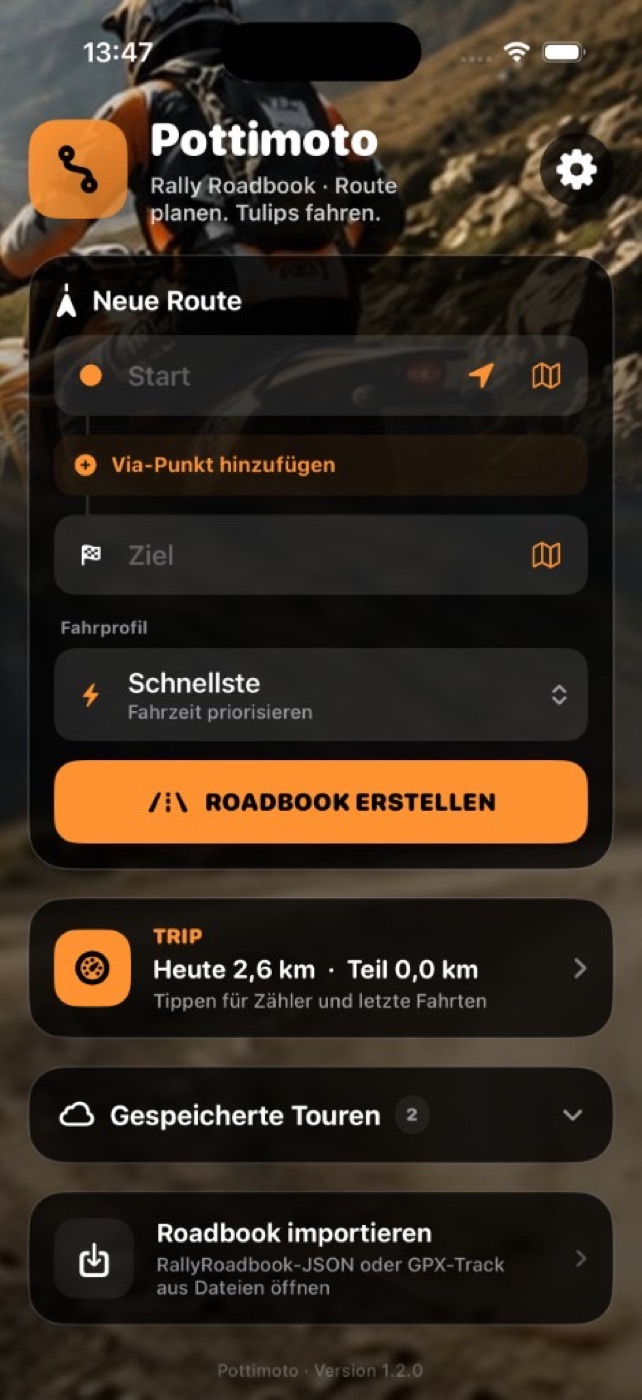
In der App die große Karte: Pin ziehen verschiebt Start oder Ziel, lange drücken setzt einen Via. Im Studio: kurzer Klick setzt den Punkt, Ziehen verschiebt die Karte.
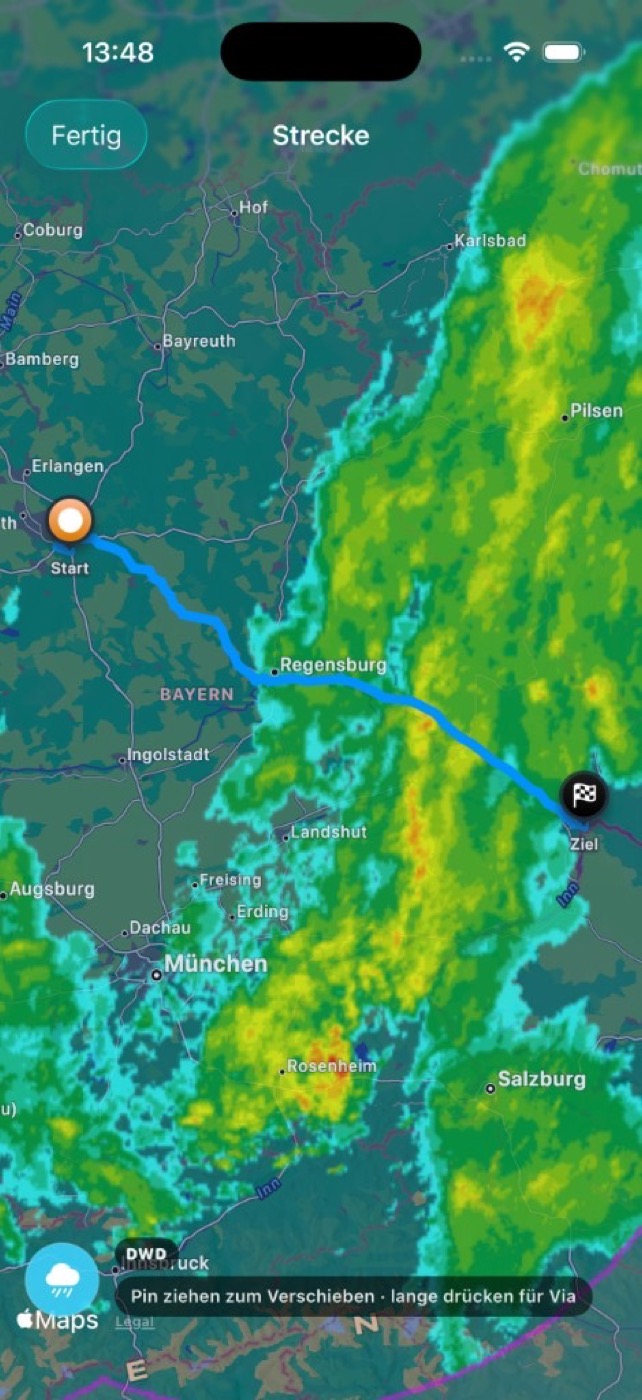
Die Streckenvorschau zeigt Distanz und Fahrzeit. Der Schalter Regen legt das Radar über die Karte (DWD in Deutschland, OPERA im übrigen Europa) — in der Planung, später auch während der Fahrt und in CarPlay. Hilfe, kein Unwetterdienst.
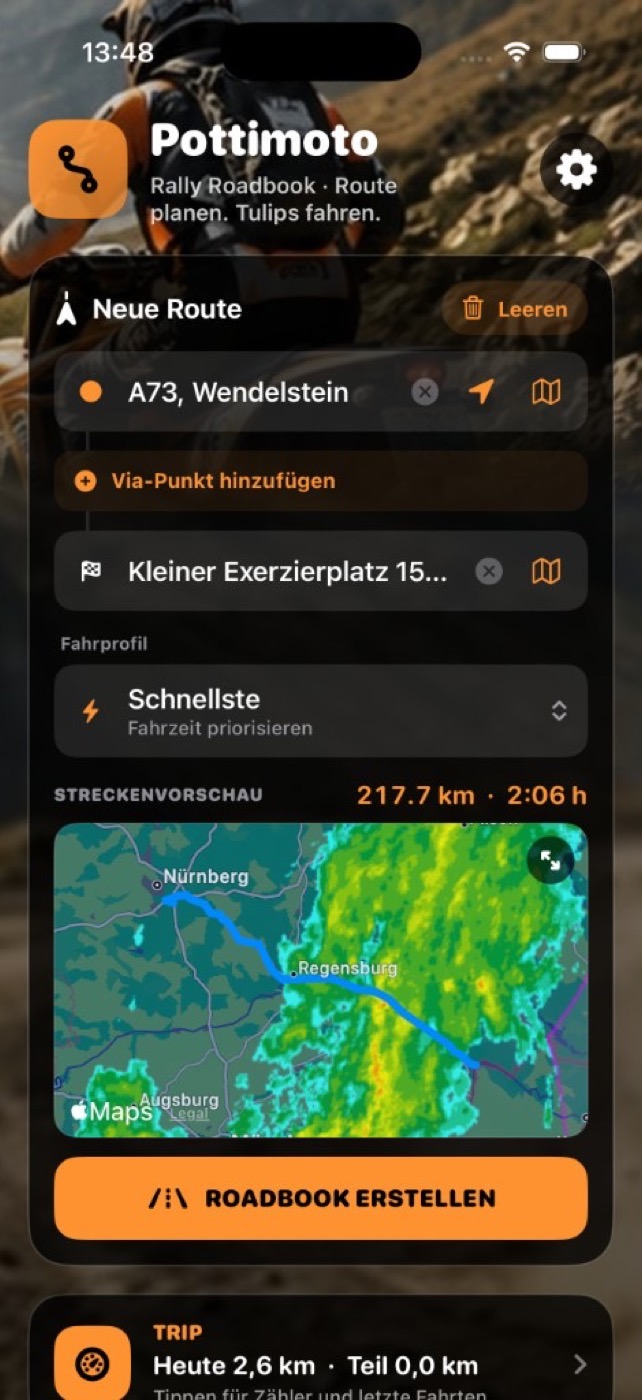
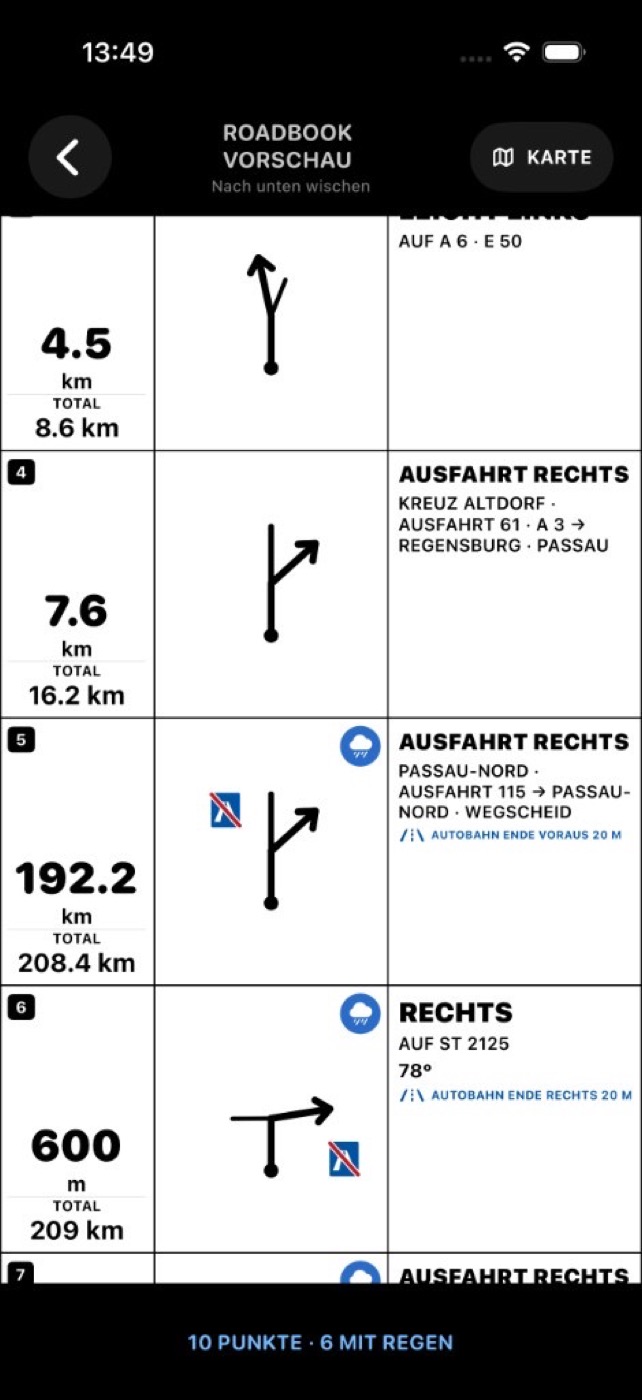
„Roadbook erstellen“ legt die Linie und liest die Kreuzungen. Jeder sinnvolle Abzweig wird ein Tulip. Im Studio kannst du danach Symbole auf den Tulip ziehen und den Text selbst schreiben. Die Vorschau blättert das fertige Buch. Tulips auf nassen Abschnitten sind markiert.
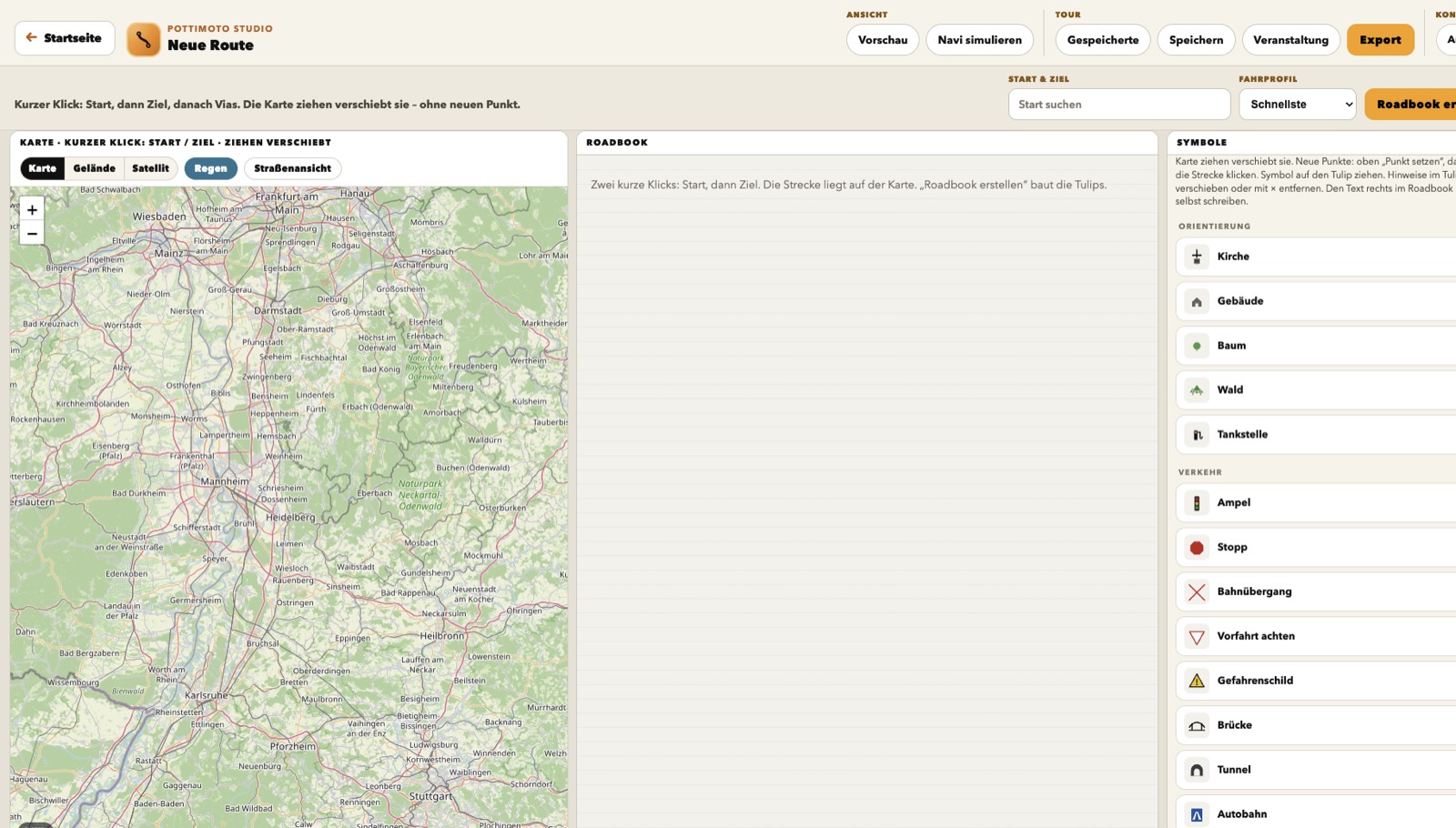
Im Studio unter pottimoto.de planst du auf dem großen Bildschirm: Karte, Roadbook-Spalte, Symbole per Maus, Vorschau, Navi-Simulation, Speichern, Veranstaltung. Dieselbe Tour landet im selben Konto.
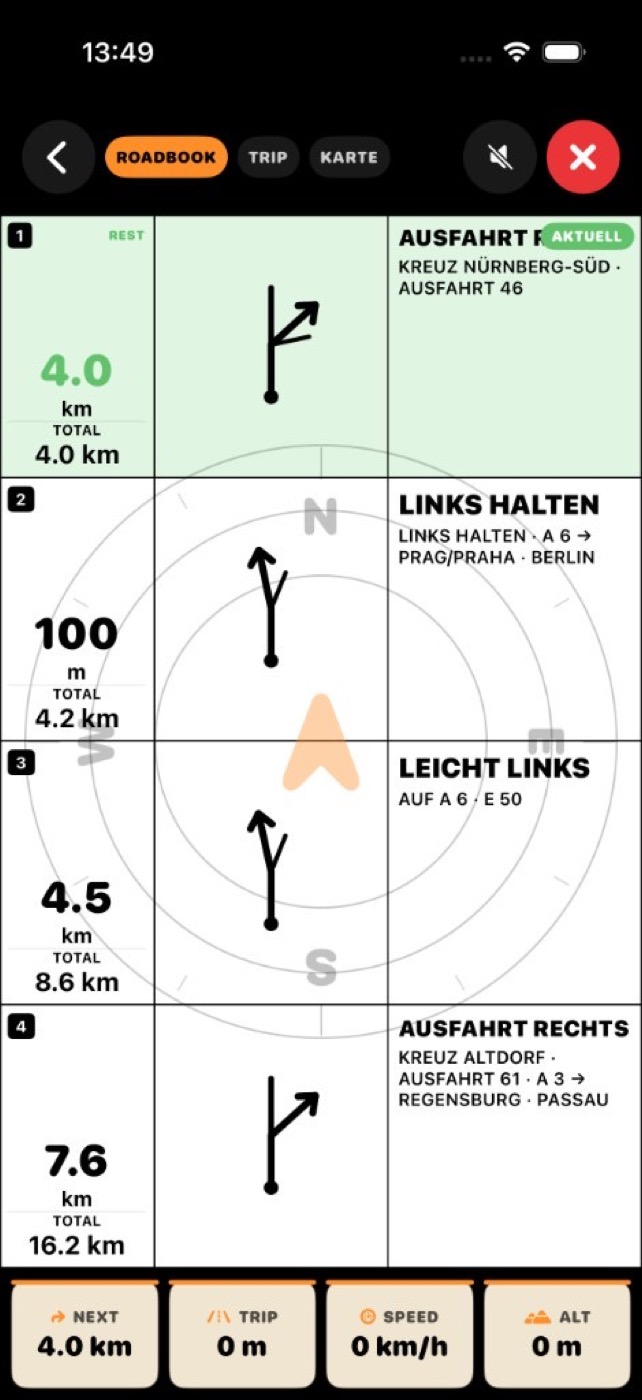
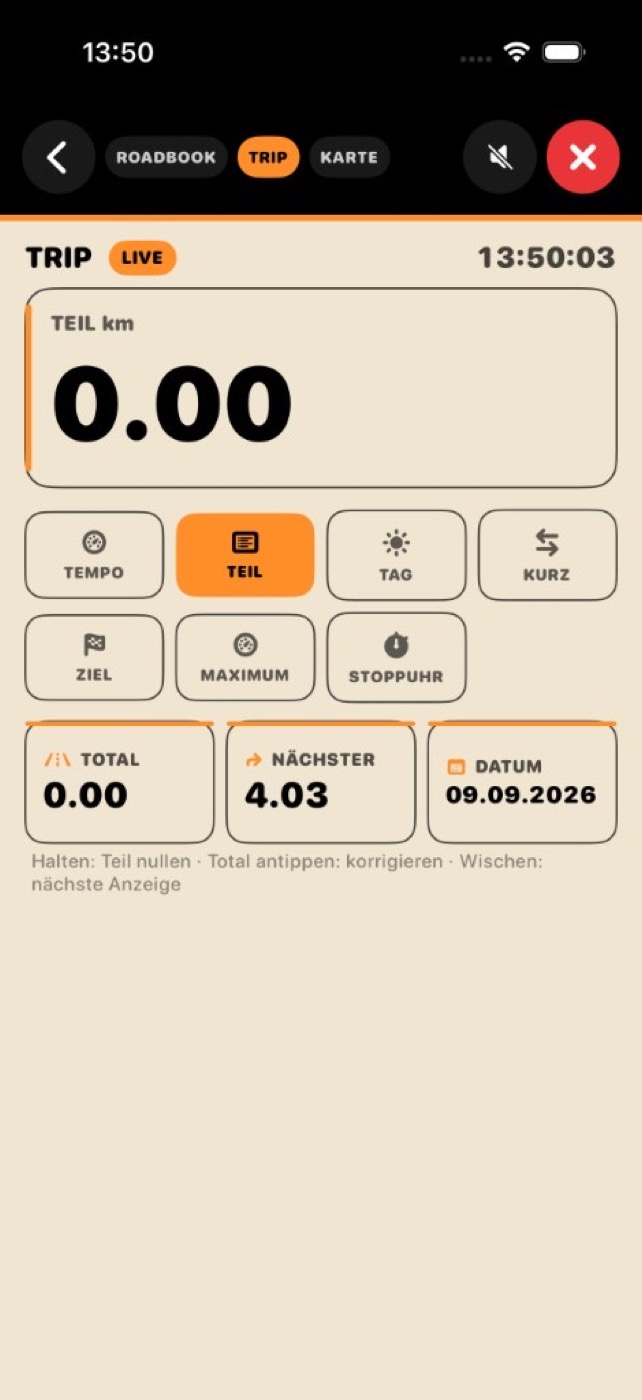
Roadbook starten. GPS schaltet den nächsten Tulip. Oben wechselst du Roadbook, TRIP und Karte.
Touren liegen im Konto, App und Studio dieselbe Struktur. Neue Speicherung landet im gerade geöffneten Ordner. Einen Ordner löschen schiebt den Inhalt eine Ebene nach oben — die Touren bleiben. JSON exportieren oder GPX in der App öffnen geht zusätzlich.
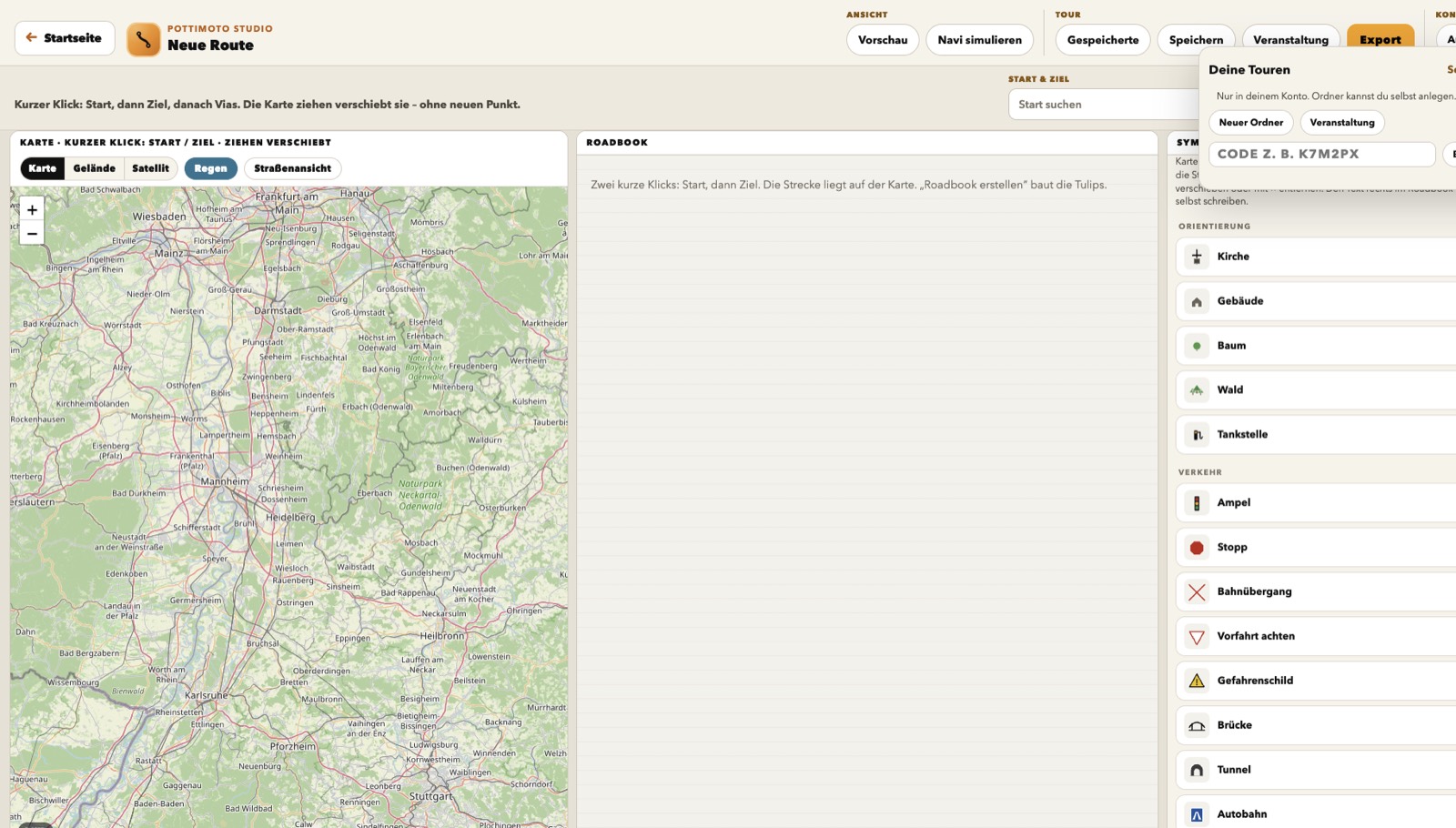
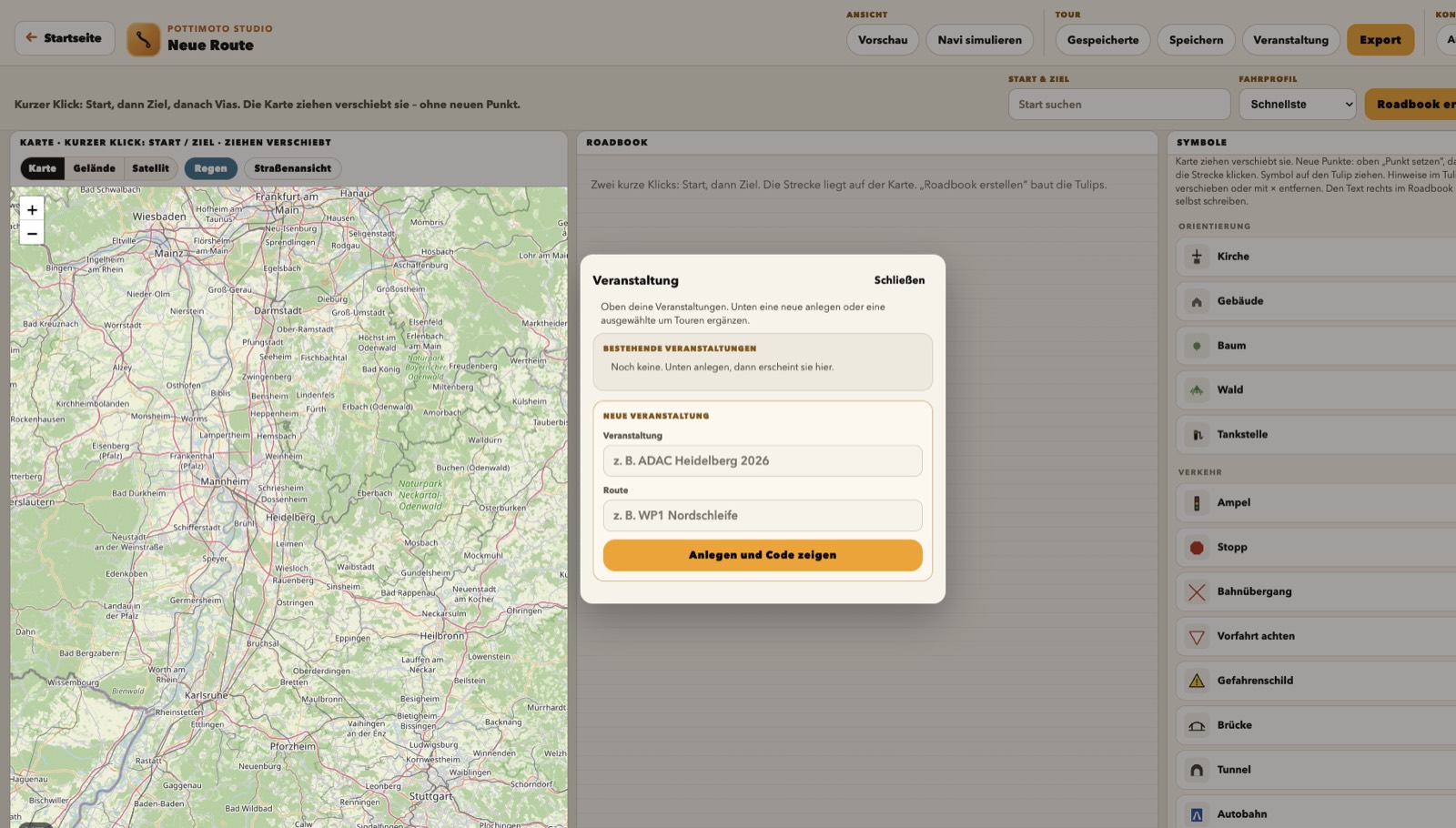
Im Studio eine Veranstaltung anlegen, Touren dazulegen, veröffentlichen. Es entsteht ein kurzer Code. Wer den Code in App oder Studio eingibt, bekommt einen Ordner mit den Touren — ein Snapshot, kein Live-Miteditieren.
Autobahn-Vollsperrungen und in BW ausgewählte Landes-/Kreisstraßen fließen in die Planung ein, soweit die Schnittstellen sie liefern.
Kein Ersatz für StVO, Streckenkenntnis oder einen Beifahrer. Öffentliche Straße bleibt öffentliche Straße.
Kurzfragen in der FAQ.
Keine Spur in diesem Zeitraum.
GefahrenGeplant
Kreuzungen und Kreisverkehre werden vor der Anzeige geprüft.
Das Roadbook erscheint erst, wenn die Tulips vollständig sind.
E-Mail und Passwort. Touren gehören danach nur diesem Konto.
Oben deine Veranstaltungen. Unten eine neue anlegen oder eine ausgewählte um Touren ergänzen.
Bestehende Veranstaltungen
Noch keine. Unten anlegen, dann erscheint sie hier.
Neue Veranstaltung
Vom Ziel eine Runde, danach dieselbe Strecke zurück zum Start.
Name ist optional. Leer lassen, dann bleibt Start → Ziel.
Die Antwort erscheint hier. Alternativ: info@pottimoto.de.